협력사 지원 담당자가 바뀌었다면, 이전 담당자에게 발급한 접근 수단부터 대조해 보세요. 사이트별 권한과 남아 있는 세션, 별도 계정·키가 있다면 각각의 처리 결과를 확인해야 인계 범위를 알 수 있습니다.
누구에게 어느 경로를 열어 줬는지 확인하세요
담당자 이름만 지우기보다 그 사람에게 허용했던 사이트와 지원 대상을 먼저 연결해 보세요. 별도로 발급한 계정·개인 키·VPN이 있다면 해당 담당자가 쓰던 수단인지 확인하고, 승인된 범위에서 회수 담당자와 처리 결과를 남기세요.
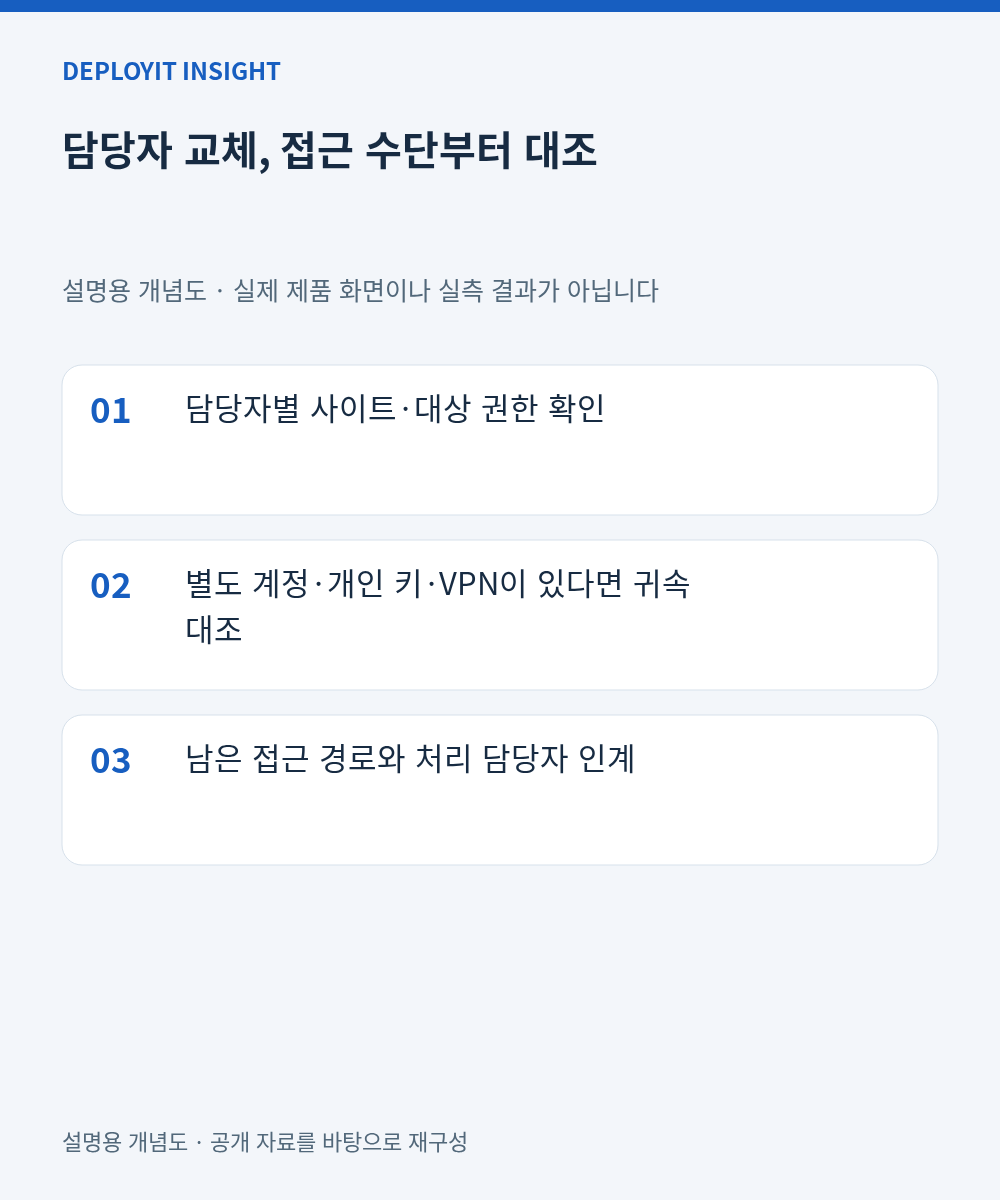
Microsoft Entra의 공식 접근 회수 문서는 계정 차단과 앱 자체 세션 처리를 구분하므로, 새 로그인 차단 기록만으로 기존 연결까지 끝났다고 단정하면 안 됩니다. 이는 Microsoft의 동작 조건이며 다른 제품의 자동 회수 기능을 뜻하지 않습니다.
공유 수단은 다른 담당자의 업무도 살펴보세요
가령 같은 키를 여러 명이 사용하는 경우라면, 다른 지원 업무에 미칠 영향을 확인하고 변경 담당자와 시점을 정하세요. 회수 대상의 접근이 거부되는지와 계속 허용할 담당자가 정상적으로 접근하는지를 함께 확인하는 것이 좋습니다.
확인 기록에는 경로, 변경·시험 시각, 결과, 남은 접근과 처리 담당자를 적고 비밀값은 넣지 마세요. 백업을 복원했다면 최신 회수 결정과 권한을 다시 대조해 과거 권한이 되살아났는지 확인하세요.
지원 경로를 정리할 때의 제품 적용 범위
Maintenance Center는 고객사 관리 VM을 중심으로 지원 경로와 이력을 정리하는 제품으로 소개됩니다. 도입에는 Alpacon 워크스페이스·관리 VM·승인·네트워크 준비가 필요하며, 실제 접속·만료·감사 기록은 고객 환경에서 확인해야 합니다.
모든 별도 경로의 자동 회수를 전제로 삼지 말고, 어느 사이트와 지원 대상을 관리할지부터 상담해 보세요. 공식 제품 소개·도입 문의에서 적용 조건을 확인할 수 있습니다.