세션 이동은 검토를 시작할 지점입니다
에이전트가 만든 코드를 직접 확인하려면, 대화 기록뿐 아니라 어떤 작업 공간을 열었는지부터 확인하세요. GitHub가 2026년 10월 19일 공개한 안내는 Copilot 앱 세션을 VS Code에서 이어가는 흐름을 다룹니다.
핵심은 작업 의도와 변경 파일을 함께 살펴볼 수 있다는 점입니다. 오늘 새로 출시된 기능이라는 뜻은 아니며, 2026년 10월 27일 공식 최신 글 목록에서 확인한 최근 활용 안내입니다.
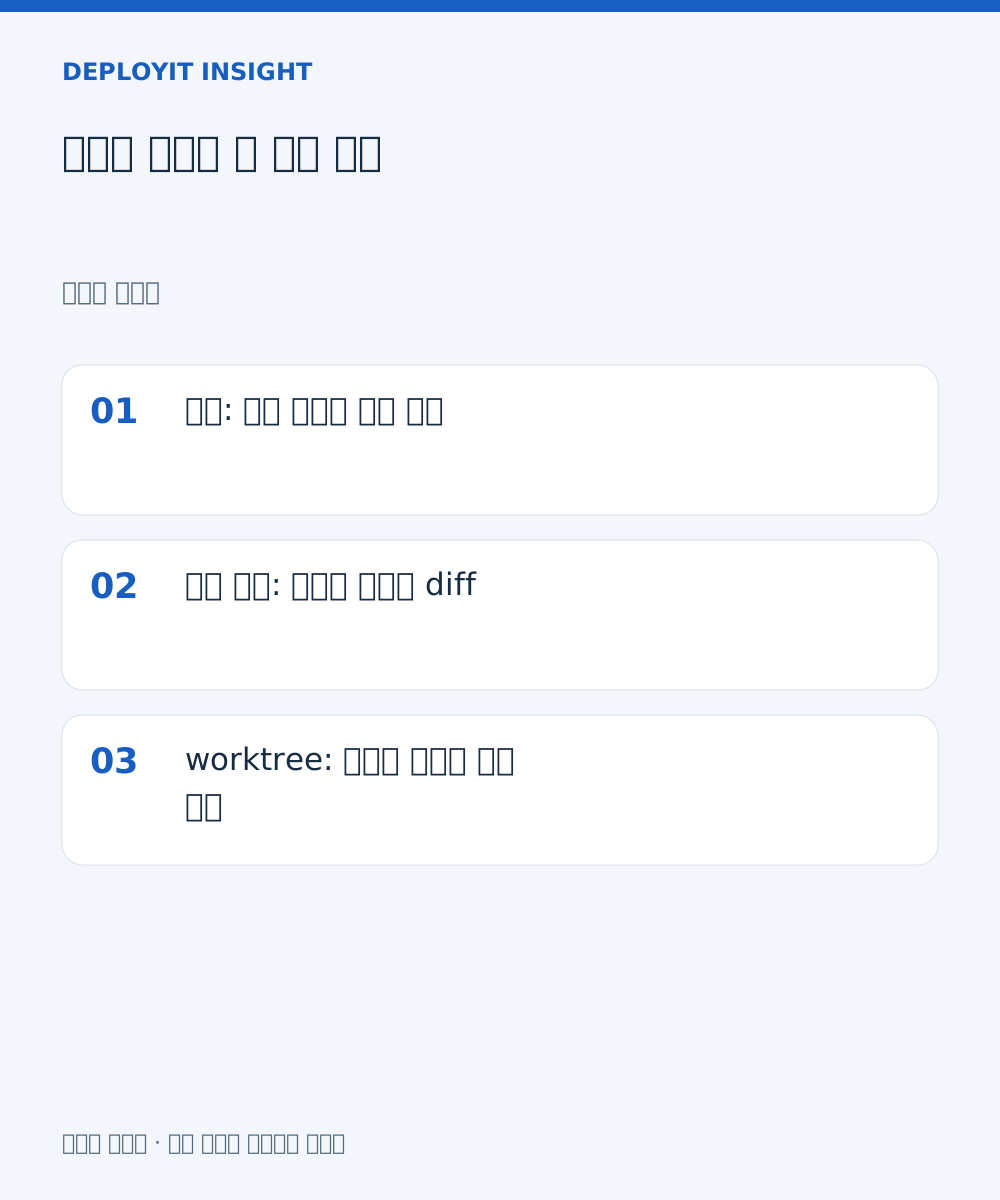
계정과 권한을 확인하고 같은 worktree를 여세요
공식 안내의 준비 조건은 앱 로그인, 같은 GitHub 계정에 연결된 VS Code, 변경이 있는 세션, 저장소 작업 및 push 권한입니다. 세션에서 Open in VS Code를 선택하면 관련 worktree와 기존 대화를 이어갈 수 있다고 설명합니다.
실무에서는 폴더 이름만 보지 말고 작업 경로와 브랜치를 확인하는 편이 좋습니다. worktree는 저장소의 작업 공간을 나눠 쓰는 방식이므로, 평소 사용하던 별도 checkout과 혼동하면 다른 파일을 검토할 수 있습니다.
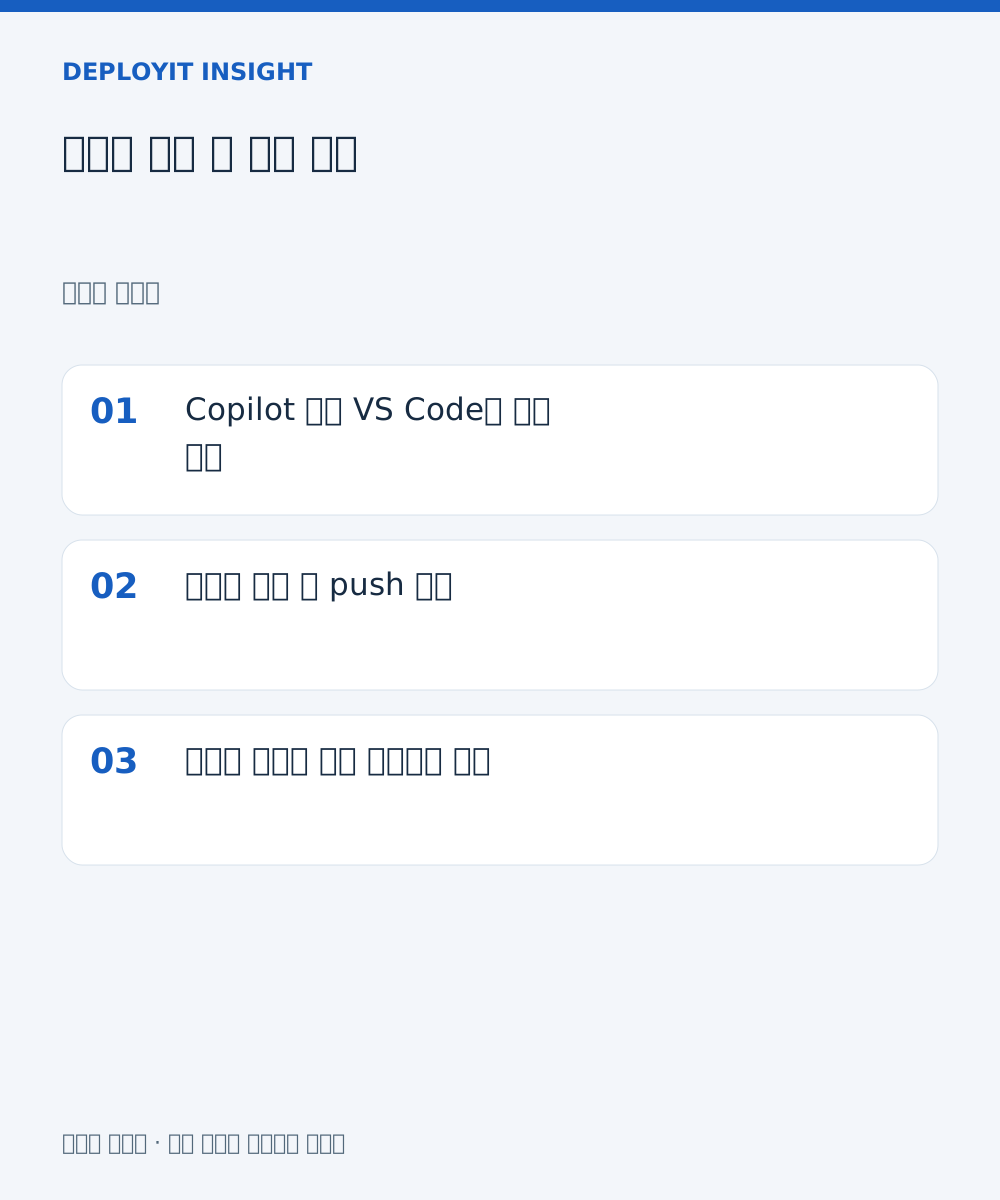
변경 검토와 로컬 시험을 거쳐 PR로 돌려보내세요
에디터에서 diff를 읽고 필요한 부분을 직접 수정한 뒤, 프로젝트의 테스트를 실행하는 순서가 적합합니다. 원문은 연결된 브랜치에 push하면 해당 작업의 PR에 반영되는 흐름을 안내합니다.
우리의 권장 점검은 요구사항 충족, 기존 동작 영향, 오류 처리, 불필요한 변경 여부입니다. 테스트 명령은 저장소 지침에 맞춰 선택하고, 결과와 실행 환경을 함께 남기세요.

새 Ubuntu VM과 운영 반영은 별도 준비가 필요합니다
새 Ubuntu VM을 개발 검증 환경으로 쓴다면 계정·SSH 연결·저장소 권한과 필요한 도구부터 준비하세요. IP·FQDN·노드·사이트별 값은 한 설정 파일에서 관리하고, 비밀값은 저장소와 로그에 넣지 않는 구성이 좋습니다.
신규 설치용 전체 패키지에는 의존성과 초기 설정을, 기존 환경용 업데이트 패키지에는 변경분과 호환 조건을 구분해 담으세요. 기존 코드·데이터·사용자 설정을 보존하고, 영향 있는 변경 전에 복원 가능한 백업을 확보해야 합니다.
중앙 로그에는 실행 시각·버전·검증 결과를 남기고 자격증명은 제외하세요. 복구 절차는 되돌릴 버전과 데이터 복원 순서를 포함하며, 실제 복구시험 결과까지 확인해야 운영 적용 여부를 판단할 수 있습니다.

적용 범위와 문의
이 글은 Copilot 앱과 VS Code를 사용하는 개발 검토 흐름을 다룹니다. VS Code 공식 릴리스 목록에서는 2026년 10월 22일 공개된 1.143.1을 확인했지만, 그 버전을 이 기능의 최소 요구 버전으로 단정하지 않습니다.
DeployIT는 공개 홈페이지에서 가상화·GPU AI 인프라와 운영 지원을 소개합니다. 이 글은 DeployIT 제품에 Copilot 연동 기능이 구현됐다는 의미가 아니며, 고객 환경에서의 성능이나 효과를 실증한 사례도 아닙니다.
공식 근거와 상담
GitHub 공식 원문: How to continue a GitHub Copilot app session in VS Code · 2026-10-19
VS Code 공식 1.143.1 릴리스 · 2026-10-22
DeployIT 공개 서비스 소개 및 인프라 진단 문의