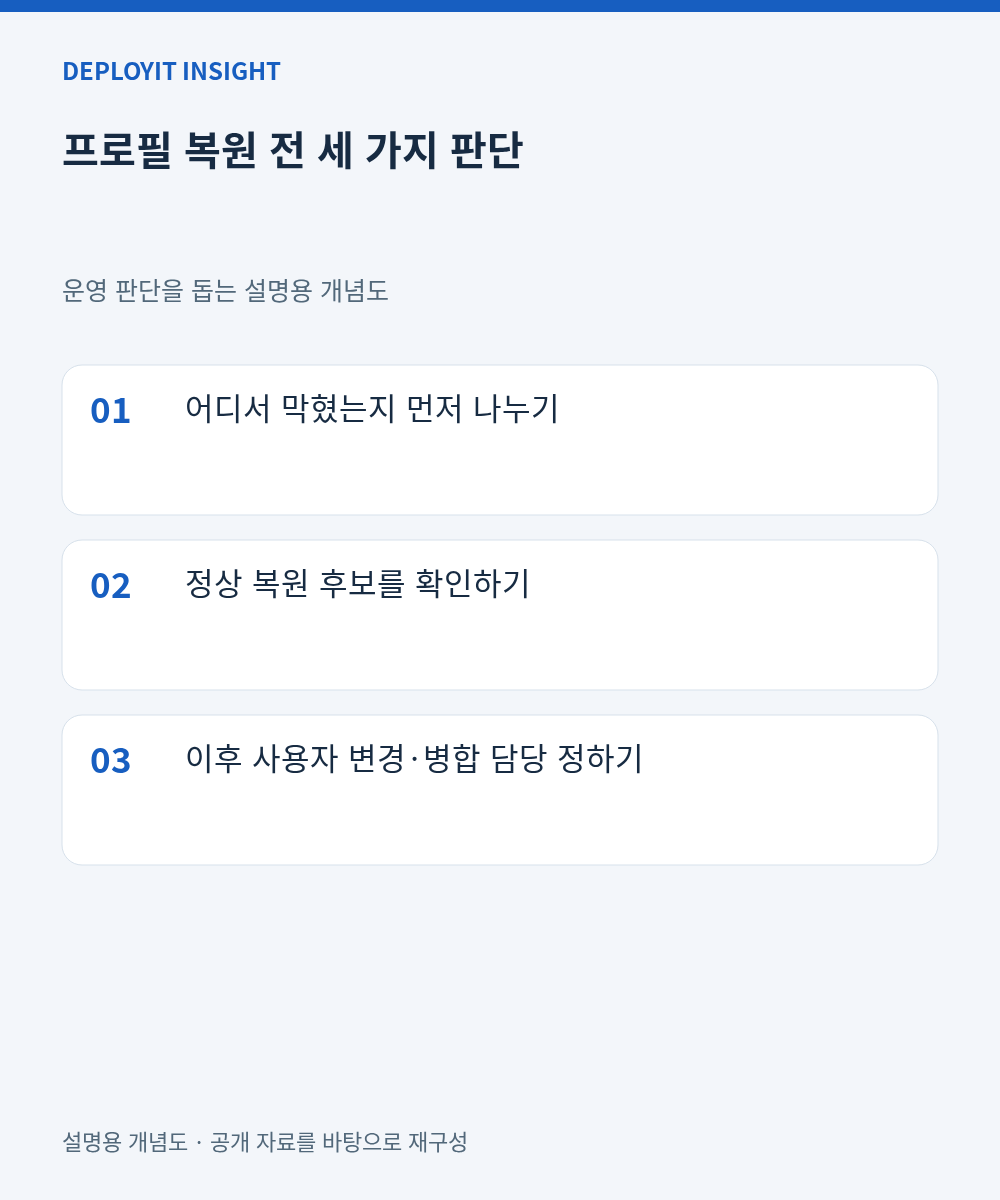
VDI 접속이 안 된다는 이유만으로 프로필부터 되돌리면 오늘 바꾼 설정이나 작업 파일을 잃을 수 있습니다. 장애 시각과 오류를 남기고, 인증·목록 표시·화면 연결·프로필 중 어디에서 막혔는지 먼저 나눠 보세요. 원인이 확인되면 그 대상의 변경이나 복원을 검토합니다.
프로필 손상이 확인됐다면 복원이 필요할 수 있습니다. 다만 정상성이 확인된 복원 후보, 그 이후 사용자 변경의 보존 방법, 병합 담당자가 준비돼야 합니다. 아래 흐름은 공식 문서를 바탕으로 제안하는 운영 판단이며, 제품 공통 자동 복구 절차나 복구시간 보장은 아닙니다.
1. 재시작 전에 장애를 비교할 기록을 남기세요
제품과 서버·클라이언트 버전, 장애 시각과 시간대, 영향 사용자 범위, 사내·외부 접속 위치, 오류 문구와 최근 변경을 모으세요. 한 사용자만 실패하는지, 같은 위치의 여러 사용자가 함께 실패하는지가 확인 대상을 좁히는 입력이 됩니다.
FSLogix를 쓰는 환경이라면 신고 시각과 해당 사용자의 프로필 로그를 맞춰 보세요. Microsoft 문서는 이벤트·텍스트·ETL 로그를 구분하며, ETL은 순환하고 컴퓨터 재시작 때 회전한다고 설명합니다. 모든 로그가 삭제된다는 뜻은 아니지만 필요한 사건 기록은 조치 전에 보존하는 편이 좋습니다.
조사에 필요한 로그 조회 권한과 설정 변경·복원 권한은 각각 확인하세요. 영향 있는 변경 전에는 현재 설정과 사용자 변경을 복구 가능한 형태로 보존하고, 작업 담당자와 실패 시 되돌릴 기준을 정해야 합니다. 비밀번호나 원문 사용자 로그를 공개 게시판에 올리지 마세요.
2. 마지막으로 성공한 단계에서 원인을 좁히세요
로그인 화면을 통과한 뒤 데스크톱 화면이 열리지 않는다면 인증과 화면 연결을 나눠 살펴야 합니다. Horizon 사내 직접 연결 구성에서는 Connection Server 인증 후 Agent로 연결하므로, 인증 성공만으로 그다음 경로까지 정상이라고 판단할 수 없습니다. 외부 접속·터널 구성은 실제 경로와 사용하는 프로토콜을 따로 대조하세요.
| 막힌 단계 | 먼저 확인할 대상 |
|---|---|
| 인증 실패 | 해당 제품의 인증 경로·계정 상태·최근 정책 변경 |
| 인증 후 목록 없음 | 해당 제품의 할당·게시 상태와 사용 계정 |
| 선택 후 화면 연결 실패 | 실제 게이트웨이·Agent 경로와 사용 프로토콜 |
| 세션은 열리나 프로필 이상 | 채택한 프로필 기술·저장소 접근·권한·로그 |
AVD에서 피드가 비는 문제는 Microsoft의 서비스 연결 문서가 앱 그룹 할당과 계정 등을 확인 대상으로 안내합니다. 이를 Horizon 설정 명령으로 바꾸거나, 해결을 위해 사용하지 않는 포트를 열고 권한부터 넓히지는 마세요.
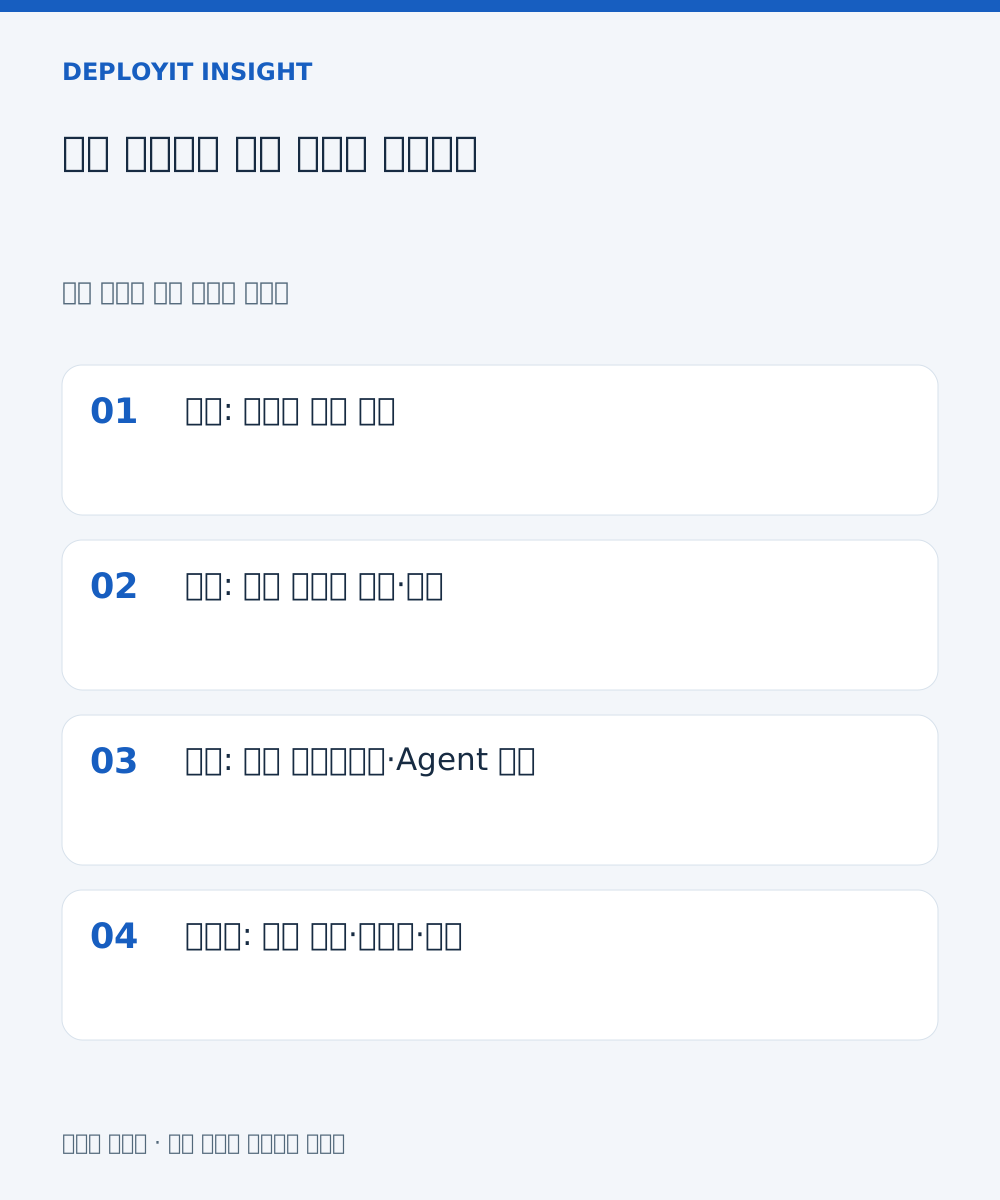
FSLogix를 채택했다면 저장소 접근과 ID·권한 조건을 확인합니다. 표준 구성의 VHDLocations와 Cloud Cache의 CCDLocations는 구분해야 하며, 공식 예제 권한을 기존 운영 환경에 그대로 덮어쓰는 근거로 쓰면 안 됩니다. Horizon 환경이 모두 FSLogix를 사용한다고 가정할 수도 없습니다.
3. 변경 직전 사본과 정상 복원 후보를 구분하세요
변경 직전에 남긴 보존본은 방금 한 조치를 되돌리는 자료입니다. 이미 장애가 있는 상태를 담았을 수 있으므로, 장애 이전 정상 상태로 돌아갈 복원 후보는 별도로 확인해야 합니다. 파일이 있거나 해시가 같다는 사실만으로 실제 복원 가능성을 판단할 수는 없습니다.
복원 후보의 생성 시각·대상·완료 상태와 정합성을 확인하고, 가능하면 격리된 대상에서 읽기나 시험 복원 결과를 확인하세요. 예를 들어 어제 저녁 후보로 오늘 오전의 프로필을 되돌린다면, 그 사이 생긴 설정과 작업 파일을 어디에 보존할지 먼저 결정해야 합니다. 이는 설명용 예시이며 실제 고객 복구 사례가 아닙니다.
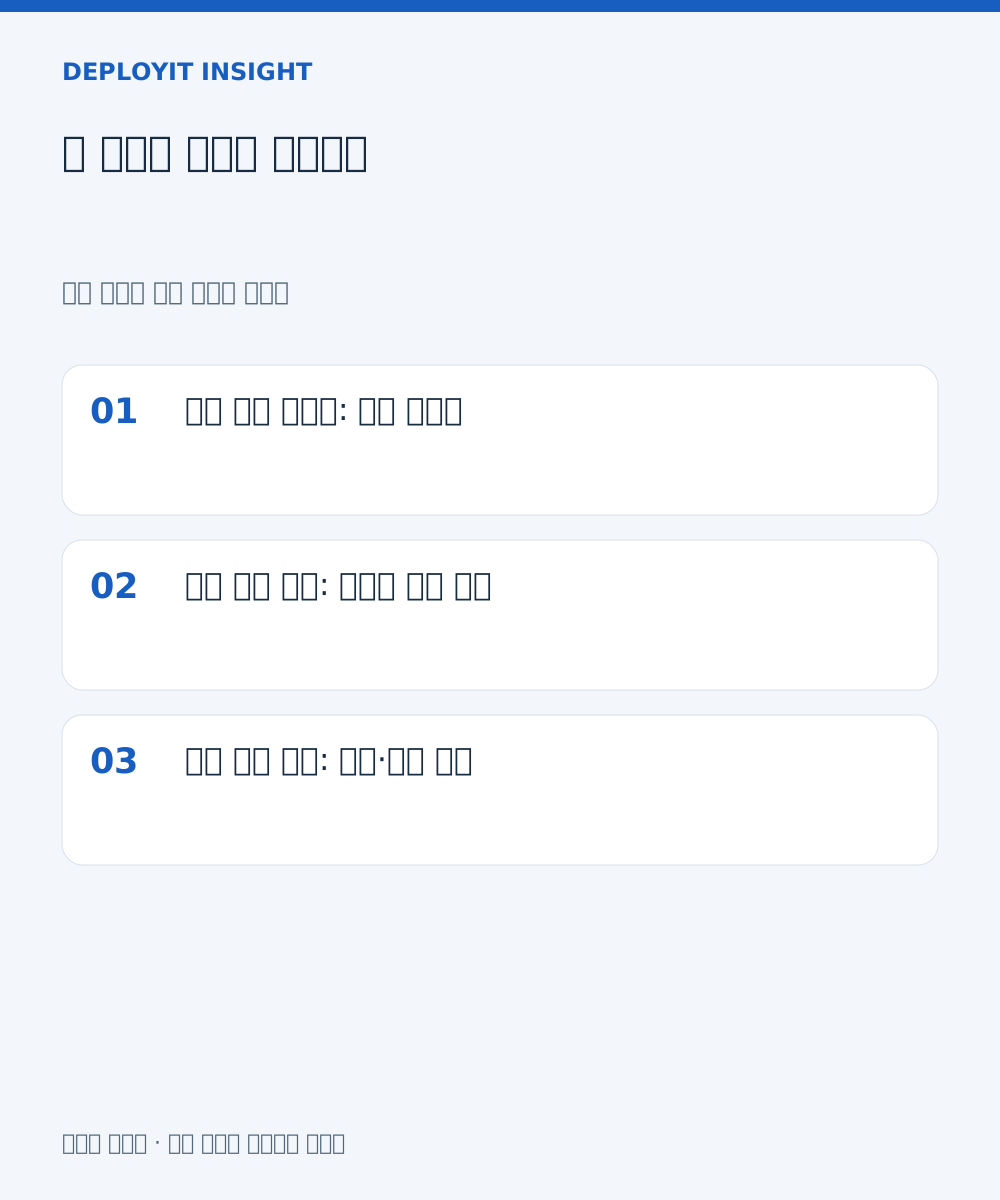
그 변경분을 누가 확인하고 어떤 기준으로 합칠지 정하지 못했다면 덮어쓰기를 멈추세요. 활성 세션·열린 파일·컨테이너 잠금과 쓰기 주체도 확인한 뒤 제품·저장소별 절차에 따라 쓰기를 통제해야 합니다. 원본 위 직접 덮어쓰기나 강제 잠금 해제를 공통 해결책으로 삼지 마세요.
4. 새 오류가 생기면 후속 변경을 중지하세요
원인이 확인된 최소 범위만 변경하고 적용 시각·담당자·기대 결과를 기록하세요. 새 오류, 데이터 누락, 영향 범위 확대나 의도하지 않은 접근 허용이 보이면 후속 변경을 멈추고 실패 직후 기록을 보존합니다.
변경 후 새 쓰기가 있었다면 그 내용을 먼저 보존한 뒤 변경 전 상태로 돌아갈 수 있는지 판단해야 합니다. 되돌림이 새 데이터를 잃게 하거나 사본 정합성을 확인할 수 없다면 운영 담당자가 격리·병합 방법을 결정해야 합니다. 원격 변경 응답이 불명확한 경우에도 같은 요청을 반복하기 전에 현재 상태를 조회하세요.
5. 복원 결과와 기록의 빈 구간을 함께 확인하세요
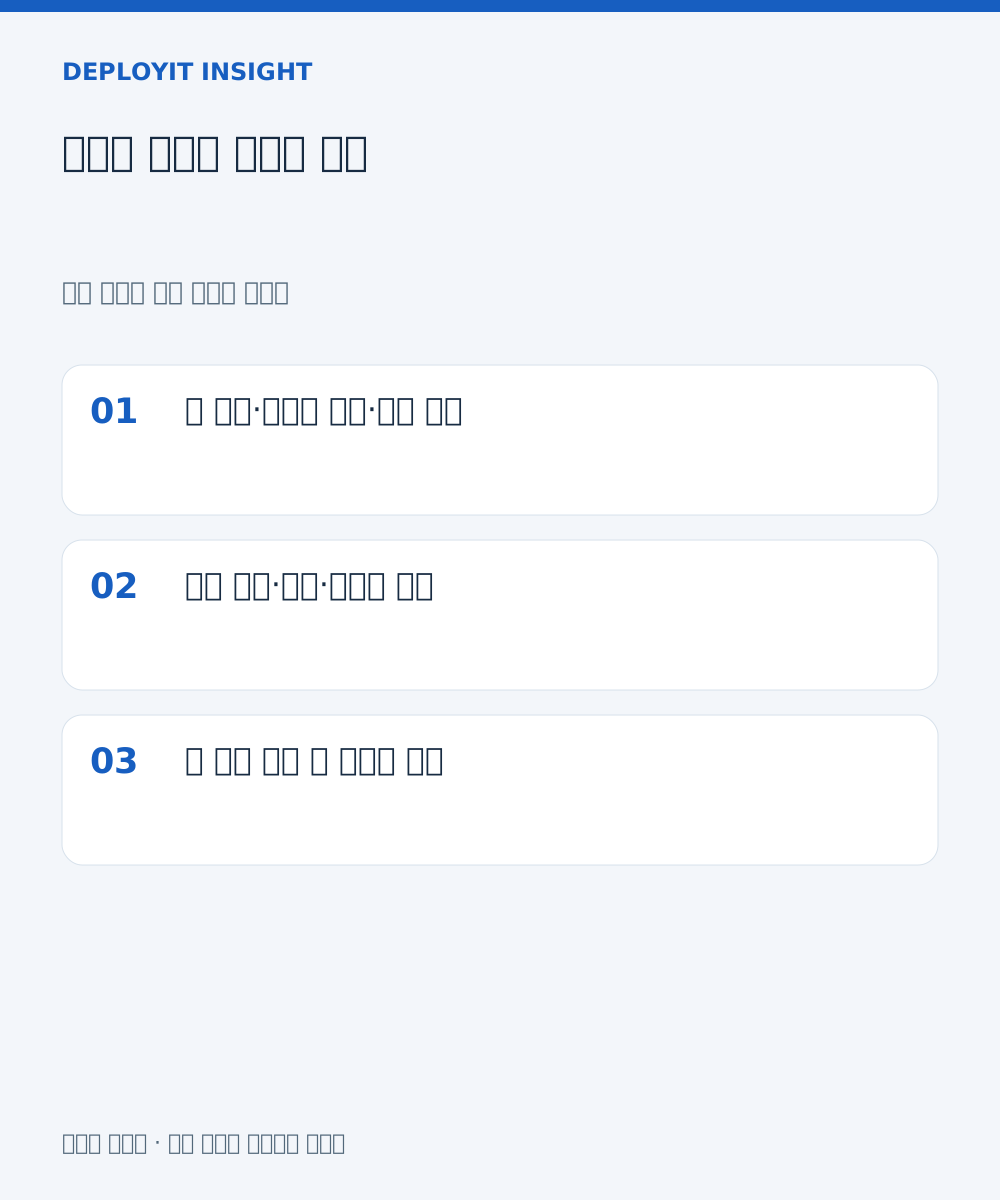
AVD 진단은 활성화 이후 활동을 수집하며 서비스까지 도달하지 않은 연결은 결과에 나타나지 않습니다. 따라서 중앙 기록이 비었다는 이유로 장애가 없었다고 판단할 수 없습니다. 사건 시각과 변경·복원 시각을 로컬 기록과 연결하고 수집되지 않은 구간은 그대로 남기세요.
AVD의 Connected는 VM 연결 상태를 나타냅니다. 복구 마감은 같은 사용자·접속 위치에서 프로필, 필요한 파일과 업무 앱, 재접속을 확인한 결과로 정하세요. 현재 허용 권한과 복원 후 권한을 대조하고, 백업 이후 변경의 보존·병합 결과도 함께 확인해야 합니다.
- 실패 단계와 최근 변경을 기록했나요?
- 변경 직전 보존본과 정상 복원 후보를 구분했나요?
- 후보 이후 사용자 변경과 병합 담당자를 정했나요?
- 활성 쓰기·잠금·정합성 및 중지 조건을 확인했나요?
- 필요한 파일·업무 앱·재접속과 현재 권한을 확인했나요?
이 글은 신규 설치 명령이나 모든 환경에 맞는 복구 지침은 아닙니다. 새 도입은 연결·권한·로그·백업 기준부터 정하고, 기존 업데이트는 사용자 수정과 변경 전 사본을 보존해야 합니다. 실제 복원 대상과 허용 손실 범위는 제품 버전·저장소·고객 정책에 맞춰 검증하세요.
접속 경로와 사용자 환경을 함께 정리해야 한다면 DeployIT의 공개 Horizon 구축·운영 상담 범위에서 논의할 수 있습니다. 상담 전 제품과 버전, 접속 위치, 막힌 단계, 최근 변경을 정리해 주세요. Horizon 제품 안내에서 적용 범위를 확인하고 Horizon 도입·운영 상담으로 문의할 수 있습니다.
공식 근거
Omnissa: Horizon 8 연결 경로 · Microsoft: AVD 서비스 연결 · Microsoft: FSLogix 저장소 권한 · Microsoft: FSLogix 로그 · Microsoft: AVD 진단